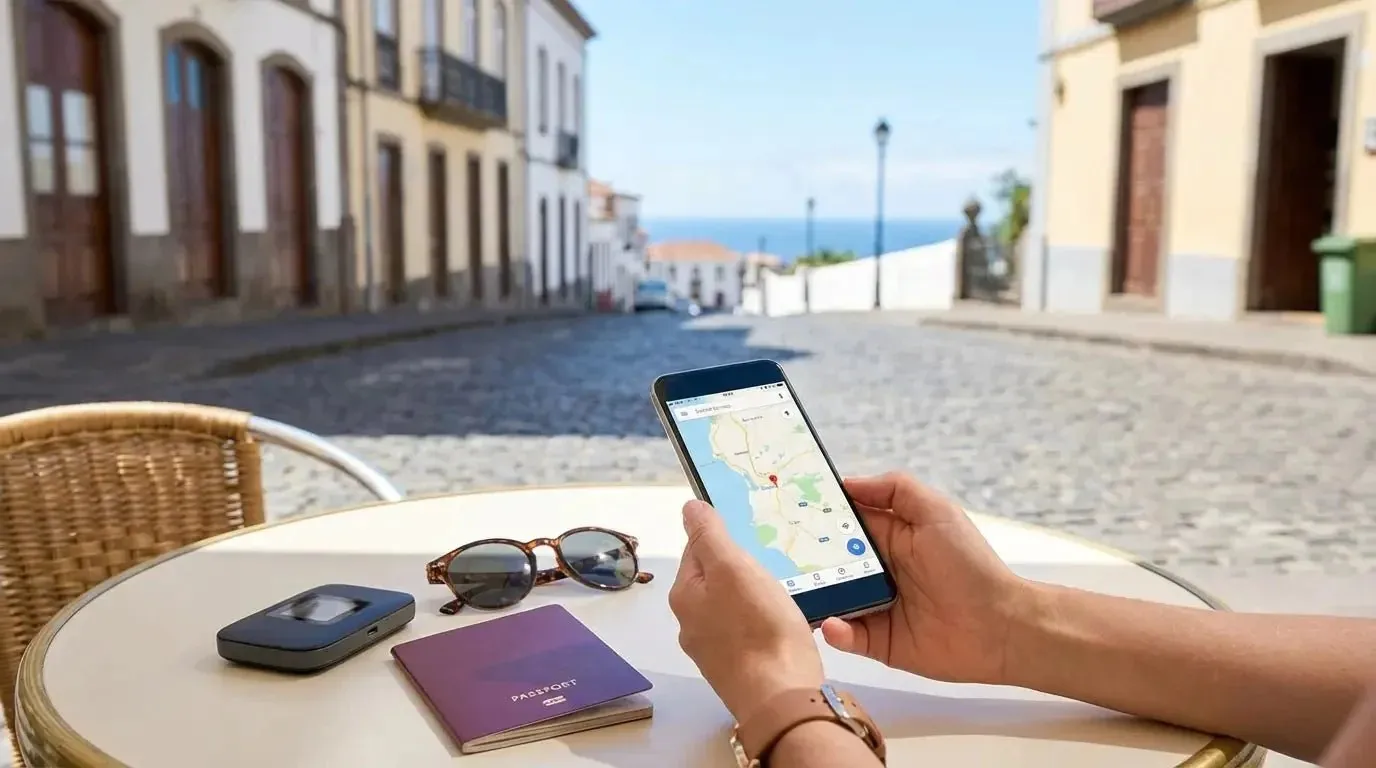
На iPhone роумінг даних активується в розділі стільникового зв’язку, і правильна послідовність дій дозволяє відразу отримати доступ до мобільного інтернету за межами домашньої мережі оператора. У 2026 році ця функція особливо актуальна для українських користувачів: з січня діє режим «Роумінг як вдома» в країнах Європейського Союзу, де зв’язок працює за домашніми тарифами без доплат. Однак базові налаштування пристрою все одно потребують уваги. Для поїздок за межі ЄС або при використанні кількох номерів процес набуває додаткових нюансів, які безпосередньо впливають на стабільність зв’язку та розмір рахунку.
Власники iPhone з двома активними лініями — фізичною SIM-картою та eSIM або двома віртуальними картами — мають вибирати конкретний номер перед увімкненням роумінгу. Неправильний вибір часто призводить до того, що дані йдуть через дорогу домашню лінію або зв’язок взагалі не з’являється. Розуміння цих тонкощів допомагає уникнути несподіваних витрат і залишатися на зв’язку в будь-якій точці світу.
Навіть за нових європейських правил 2026 року iPhone іноді вимагає ручного втручання: оновлення налаштувань оператора, перемикання між мережами 5G та LTE або тимчасового ввімкнення авіарежиму. Ці дії перетворюють звичайний смартфон на надійний інструмент для подорожей, де кожен мегабайт і кожна хвилина мають значення.
Підготовка перед поїздкою та активація послуги в оператора
Перш ніж торкатися налаштувань iPhone, варто зв’язатися зі своїм оператором. В Україні основні гравці — Київстар, Vodafone та lifecell — з 1 січня 2026 року надають послуги в 27 країнах ЄС за домашніми тарифами без додаткових зборів за роумінг. Для більшості тарифів послуга підключається автоматично після перетину кордону. Однак в інших країнах світу все ще діють класичні правила міжнародного роумінгу, і там може знадобитися попередня активація пакета через застосунок або USSD-запит.
За досвідом налаштування пристроїв для частих мандрівників, ті, хто заздалегідь уточнює умови в оператора, витрачають у поїздці в два-три рази менше на зв’язок. Деякі тарифи включають певну кількість гігабайт або хвилин «як вдома», а після перевищення ліміту швидкість падає або починаються додаткові списання. Якщо ви летите до Туреччини, США, ОАЕ чи Азії, обов’язково уточніть наявність пакетів і їхню вартість — це позбавить від сюрпризів після повернення.
Покрокова інструкція для iPhone з однією SIM-картою або eSIM
Відкрийте застосунок «Налаштування» і перейдіть у розділ «Стільниковий зв’язок» (в деяких версіях iOS і регіонах він називається «Мобільні дані» — обидва варіанти ведуть в одне й те саме меню). Переконайтеся, що повзунок «Стільникові дані» або «Мобільні дані» перебуває в активному положенні — без цього роумінг просто не спрацює.
Далі натисніть «Параметри даних» або «Параметри стільникових даних». Тут розташований ключовий перемикач «Роумінг даних». Переведіть його в положення «Увімк.».
Після цього iPhone почне пошук доступних мереж іноземного оператора. Процес може тривати від 30 секунд до двох хвилин — у цей час у рядку стану зазвичай відображається «Пошук» або «Немає мережі». Щойно пристрій зареєструється в чужій мережі, з’явиться назва оператора та індикатор рівня сигналу.
Особливості налаштування на iPhone з двома номерами
Сучасні моделі iPhone підтримують одночасну роботу двох ліній — фізичної nano-SIM та eSIM або двох eSIM. Це особливо зручно, коли одна картка залишається для дзвінків і SMS від українського оператора, а друга використовується виключно для інтернету за кордоном.
Зайдіть у «Налаштування» → «Стільниковий зв’язок». Ви побачите список активних номерів. Виберіть саме ту лінію, для якої хочете увімкнути роумінг. Лише після цього натисніть «Параметри даних» і активуйте «Роумінг даних».
Важлива порада: якщо ви використовуєте другу лінію (наприклад, туристичну eSIM), обов’язково вимкніть «Роумінг даних» на основній домашній SIM-карті — це захистить від випадкових списань за високими тарифами.
Додатково в розділі «Мобільні дані» можна вибрати, яка лінія використовуватиметься за замовчуванням для інтернету, та увімкнути опцію «Дозволити перемикання мобільних даних». Ця функція дозволяє iPhone тимчасово перемикатися на другу лінію під час дзвінка, якщо на основній у цей момент немає стійкого сигналу.
Що робити, якщо мережа не з’являється або відображається лише SOS
Іноді навіть при увімкненому роумінгу iPhone вперто показує «Немає мережі» або «Лише SOS». Перше, що варто перевірити, — автоматичне визначення дати й часу. Перейдіть у «Налаштування» → «Основні» → «Дата і час» та увімкніть «Автоматично». Неправильний час часто заважає реєстрації в іноземних мережах.
Увімкніть авіарежим на 20–30 секунд, потім вимкніть його. Пристрій заново виконає пошук мереж і зазвичай швидко знаходить підходящого оператора. Якщо це не допомагає, вручну виберіть мережу: у розділі «Стільниковий зв’язок» знайдіть «Вибір мережі», вимкніть «Автоматично» і зачекайте завантаження списку. Спробуйте під’єднатися до різних доступних операторів — іноді один із них дає стабільніший сигнал і інтернет.
Оновлення налаштувань оператора також часто вирішує проблему. Зайдіть у «Налаштування» → «Основні» → «Про програму». Якщо доступне оновлення, iPhone запропонує встановити його автоматично. Ці оновлення містять актуальні дані про партнерські мережі та параметри роумінгу.
Як контролювати витрати і не отримати величезний рахунок
Роумінг даних — одна з найдорожчих послуг зв’язку, якщо не контролювати її використання. Навіть у 2026 році за межами ЄС один мегабайт може коштувати десятки гривень. Тому відразу після ввімкнення роумінгу корисно зайти в «Налаштування» → «Стільниковий зв’язок» і переглянути статистику використання даних.
Багато користувачів зазначають, що фонові оновлення застосунків, синхронізація фото та пошти здатні «з’їсти» кілька гігабайт за пару днів. Рішення просте: перед поїздкою в «Налаштуваннях» → «Основні» → «Оновлення вмісту» вимкніть фонове оновлення для важких застосунків або переведіть їх у режим низького споживання даних.
Якщо ви використовуєте iPhone з двома лініями, налаштуйте основну домашню SIM лише на голос і SMS, а інтернет повністю перенесіть на туристичну eSIM або другу лінію з вигідним пакетом. Такий підхід уже став стандартом серед тих, хто часто літає.
Альтернативи класичному роумінгу: коли варто розглянути eSIM
Традиційний роумінг від українського оператора — не єдиний варіант. Сервіси на кшталт Airalo, Roamless та аналогічні пропонують віртуальні картки з пакетами даних на тиждень або місяць за цінами в рази нижчими за класичний роумінг. Встановлення такої eSIM займає менше хвилини: скануйте QR-код або вводите дані вручну в розділі «Стільниковий зв’язок» → «Додати eSIM».
У цьому випадку на основній лінії можна повністю вимкнути передачу даних у роумінгу, а все навантаження перекласти на недорогу туристичну картку. Багато мандрівників комбінують обидва підходи: залишають український номер для дзвінків і двофакторної автентифікації, а інтернет отримують через eSIM. Це особливо вигідно при тривалих поїздках або при роботі з великим обсягом трафіку.
Додаткові налаштування для комфортного використання
У розділі «Голос і дані» (знаходиться в параметрах конкретної лінії) можна вибрати пріоритет мережі: 5G Авто, 5G Увімк. або LTE. У деяких країнах 5G у роумінгу ще нестабільний або взагалі відсутній — тоді примусове перемикання на LTE дає стійкіший сигнал і економить заряд акумулятора.
Функція Wi-Fi Calling (Wi-Fi-дзвінки) працює навіть при вимкненому роумінгу даних і дозволяє дзвонити та писати повідомлення через інтернет. Якщо ви перебуваєте в готелі чи кафе з хорошим Wi-Fi, ця опція допомагає економити трафік і гроші. Вмикається вона в параметрах конкретної лінії.
Не забувайте про оновлення iOS. У 2025–2026 роках Apple продовжувала вдосконалювати роботу з кількома лініями та роумінгом — нові версії часто містять виправлення, які роблять під’єднання швидшим і стабільнішим.
Поширені помилки та як їх уникнути
Найпоширеніша помилка — вмикати роумінг даних на домашній лінії, коли для інтернету використовується друга картка. У результаті навіть за наявності дешевої eSIM частина трафіку може піти через дорогий український номер. Завжди перевіряйте, яка саме лінія вибрана для мобільних даних.
Ще одна пастка — забути вимкнути роумінг після повернення додому. Хоча в більшості випадків iPhone автоматично перемикається на домашню мережу, перемикач залишається активним. Краще відразу після прильоту зайти в налаштування та вимкнути його, щоб виключити будь-які випадкові під’єднання.
Нарешті, деякі користувачі ігнорують оновлення налаштувань оператора. Якщо після прильоту в нову країну зв’язок не з’являється, насамперед перевірте наявність оновлення в розділі «Про програму». Це займає 10 секунд і часто вирішує проблему без зайвих дій.
Коли ви повертаєтеся з поїздки, iPhone зазвичай швидко знаходить домашню мережу і перемикається на неї. Якщо цього не відбувається, достатньо перезавантажити пристрій або знову ввімкнути-вимкнути авіарежим. Правильно налаштований роумінг перетворює iPhone на справді універсальний інструмент, який не підводить ні в діловій поїздці, ні в довгоочікуваній відпустці.