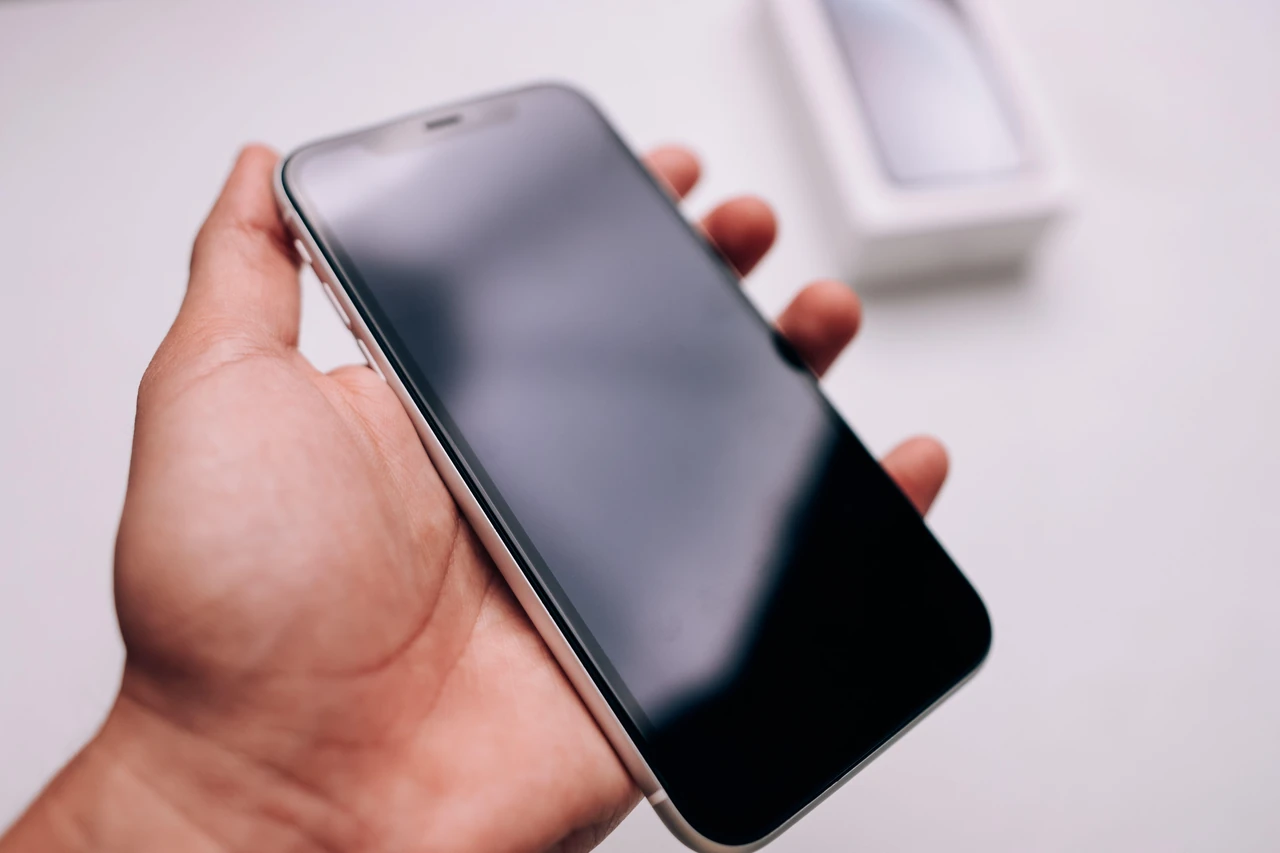
Телефон працює, а екран чорний — це ситуація, коли пристрій продовжує жити своїм життям: лунає звук вхідного дзвінка, вібрує корпус від сповіщень, можна навіть керувати деякими функціями через голос або підключення до комп’ютера, а візуально все занурене в абсолютну темряву. У 2026 році такі випадки трапляються як на флагманських OLED-моделях із частотою оновлення 120 Гц, так і на простіших апаратах після оновлень системи чи випадкового падіння. Головне — не панікувати та діяти за чітким алгоритмом, починаючи з найпростіших і безпечних кроків.
Основні причини поділяються на дві великі групи: програмні збої (зависання, конфлікт застосунків, увімкнений режим читання з екрана або наслідки свіжого оновлення на кшталт Android 16/17 на Pixel) та апаратні пошкодження (відійшов шлейф дисплея, проблема з матрицею чи контролером живлення). У першому випадку 70–80 % проблем вирішуються самостійно за 5–15 хвилин, у другому — частіше потрібна заміна компонента в сервісі. Розуміння симптомів допомагає точно обрати шлях і зберегти дані.
У цій статті ви знайдете не просто списки дій, а глибоке пояснення, чому саме так відбувається, як відрізнити програмну проблему від апаратної на практиці, які нюанси є у Samsung Galaxy (включно з розкладними моделями), Xiaomi, Google Pixel та iPhone в 2026 році, а також просунуті прийоми діагностики для досвідчених користувачів. Все викладено так, щоб новачок не розгубився, а просунутий читач отримав корисні технічні деталі.
Що відбувається всередині: чому екран може згаснути, а телефон — ні
Сучасний смартфон — це складна система, де екран є окремим модулем, з’єднаним з материнською платою гнучким шлейфом. У LCD-моделях за зображення відповідає підсвітка, яка може вийти з ладу окремо. У більшості пристроїв 2025–2026 років встановлені AMOLED- або OLED-панелі: тут кожен піксель світиться самостійно, і «чорний екран» найчастіше означає або відсутність сигналу від контролера дисплея, або фізичне пошкодження матриці чи шлейфа.
Коли телефон дзвонить і вібрує, процесор та модем продовжують працювати, а от підсистема відображення (SurfaceFlinger в Android або Core Animation в iOS) не отримує чи не передає зображення. Це може статися через програмне зависання графічного драйвера після важкої гри чи оновлення, перегрів (захист спрацьовує і вимикає екран) або механічного впливу — навіть легке падіння на килим іноді зсуває контакт у роз’ємі шлейфа. У розкладних смартфонах Samsung Galaxy Z Fold і Z Flip додатково з’являються проблеми з внутрішнім екраном після оновлень One UI: користувачі в 2025 році скаржилися на чорний екран саме в розгорнутому стані.
Ще одна поширена причина — режим спеціальних можливостей. TalkBack або Voice Assistant повністю вимикає візуальний вивід, щоб озвучувати все, що відбувається. Багато власників випадково активують його і думають, що зламався екран. В iPhone схожу роль виконує VoiceOver. Ці режими легко вимкнути, якщо знати правильні жести.
Програмні причини та перші дії для новачків
Найпоширеніше, з чого варто почати, — примусове перезавантаження. Воно перезапускає всі процеси, включно з графічною підсистемою, і в більшості випадків повертає зображення.
На більшості Android-пристроїв (Samsung, Xiaomi, Redmi, POCO, Realme) затисніть одночасно кнопку живлення та зменшення гучності на 10–15 секунд до вібрації та появи логотипу. На старих Samsung іноді достатньо лише кнопки живлення. На Google Pixel — та сама комбінація. Якщо модель із кнопкою «Додому», іноді потрібне Power + Home + Vol Down.
Після перезавантаження перевірте, чи не активовано TalkBack. На Samsung торкніться екрана трьома пальцями одночасно або двічі швидко натисніть кнопку живлення — має з’явитися голосовий помічник чи підказка. Вимкнути його можна в Налаштуваннях → Спеціальні можливості → TalkBack (або «Читання з екрана» на старих версіях). На iPhone для VoiceOver використовуйте потрійне натискання бокової кнопки або жести.
Якщо екран і далі чорний, але пристрій реагує на зарядку (вібрує чи показує індикатор), під’єднайте оригінальний зарядний пристрій або павербанк щонайменше на 30–40 хвилин. Розряджена або «глибоко» сівша батарея іноді блокує ініціалізацію дисплея.
Наступний крок — завантаження в безпечному режимі. На Android під час увімкнення затисніть кнопку зменшення гучності одразу після вібрації до появи напису «Безпечний режим». Якщо в цьому режимі зображення з’являється — винен нещодавно встановлений застосунок. Видаляйте їх по одному та перезавантажуйтеся в звичайний режим.
Очищення кешу також допомагає після оновлень. Для цього потрібно увійти в режим відновлення (Recovery): зазвичай Power + Vol Up (або Vol Down залежно від бренда), потім обрати «Wipe cache partition». Це безпечно і не видаляє дані.
Важливо: перед будь-яким скиданням налаштувань обов’язково спробуйте скопіювати дані через USB-кабель на комп’ютер або скористайтеся хмарними сервісами, якщо телефон хоча б частково доступний через ADB чи DeX.
Апаратні несправності: як зрозуміти і що робити
Якщо перезавантаження, безпечний режим і зарядка не допомогли, найімовірніше, справа в апаратній частині. Найпоширеніші ознаки: проблема з’явилася одразу після падіння чи потрапляння вологи, телефон зовсім не реагує на натискання кнопок або зображення зникає тільки на внутрішньому екрані розкладного пристрою.
Шлейф дисплея — тонка стрічка з контактами — часто відходить або пошкоджується при ударі. У цьому випадку навіть у Recovery Mode екран може залишатися чорним. Матриця OLED також виходить з ладу: з’являються вертикальні смуги або весь екран гасне, хоча підсвітка (в старих LCD) працювала б. Контролер живлення або драйвер дисплея на материнській платі — складніша поломка, що вимагає пайки чи заміни плати.
Для самостійної діагностики просунуті користувачі під’єднують телефон до комп’ютера по USB і намагаються дзеркалити екран за допомогою scrcpy (безкоштовна утиліта) або Samsung DeX. Якщо зображення передається на монітор — проблема точно в самому дисплеї чи шлейфі. На iPhone такого простого способу немає, але можна перевірити через Finder/iTunes в режимі відновлення.
Самостійно розбирати корпус і перепід’єднувати шлейф варто лише за наявності досвіду та інструментів. Інакше легко пошкодити ще більше компонентів або втратити гарантію.
| Симптом | Ймовірна причина | Першочергова дія |
|---|---|---|
| Екран чорний, але дзвінки, вібрація та сповіщення працюють; телефон реагує на кнопки | Програмний збій, TalkBack/VoiceOver, зависання графіки | Примусове перезавантаження + перевірка спеціальних можливостей |
| Проблема з’явилася після падіння або удару | Відійшов або пошкоджений шлейф дисплея, тріщина матриці | Під’єднати до ПК для перевірки через scrcpy/DeX, потім у сервіс |
| Чорний екран тільки на внутрішньому дисплеї розкладного смартфона після оновлення | Глюк One UI або проблема з гнучким шлейфом/петлями | Скидання кешу в Recovery, при повторенні — авторизований сервіс Samsung |
| Після оновлення Android 16/17 або iOS (Pixel, деякі Samsung) | Конфлікт драйверів або графічної підсистеми | Очищення кешу, відкот оновлення якщо можливо, або очікування патча |
| Телефон зовсім не реагує на кнопки, хоча раніше працював | Глибокий розряд батареї або проблема з power management IC | Зарядка оригінальним ЗП 1 годину + примусове перезавантаження |
Особливості популярних брендів у 2026 році
Samsung Galaxy (включно з A- та S-серіями, Z Fold/Flip) — тут особливо важливо перевіряти TalkBack і використовувати комбінацію Power + Vol Down. Для розкладних моделей після оновлень One UI часто допомагає скидання кешу або повторна калібрування в сервісі. Офіційна підтримка Samsung рекомендує перед візитом до центру зробити резервну копію через Smart Switch або DeX.
Xiaomi, Redmi, POCO — ті самі кнопкові комбінації, але іноді потрібен вхід у Recovery через Power + Vol Up. Після глобальних оновлень MIUI/HyperOS користувачі відзначають тимчасові глюки екрана, які минають після очищення кешу.
Google Pixel — у 2025–2026 роках після Android 16 і 17 деякі власники Pixel 9/10 Pro XL скаржилися на «чорний екран смерті» та зависання lock screen. Допомагає багаторазове натискання кнопки живлення (4 рази) або примусове перезавантаження. Якщо проблема повторюється — варто дочекатися патча Google.
iPhone — алгоритм інший: швидко натиснути й відпустити Vol Up, потім Vol Down, потім затиснути бокову кнопку до появи логотипа Apple (10–20 секунд). Якщо не допомагає — зарядка годину і повтор. Для відновлення даних при повністю чорному екрані використовують режим Recovery або DFU через комп’ютер.
Просунуті методи для досвідчених користувачів
Якщо базові кроки не спрацювали, під’єднайте телефон до ПК та використовуйте ADB (Android Debug Bridge). Команда adb reboot або adb shell input keyevent 26 іноді «пробуджує» екран. Для дзеркалення встановіть scrcpy — воно працює навіть коли на пристрої чорний екран, якщо система жива.
На Samsung можна спробувати режим Download Mode і перепрошивку через Odin, але це вже ризиковано і вимагає бекапу. Для відновлення даних з «мертвого» екрана існують спеціалізовані програми (типу Coolmuster Android Recovery або аналоги), які працюють через USB і витягують фото, контакти, повідомлення без розбирання корпусу.
У сервісі майстри використовують діагностичне обладнання: перевіряють шлейфи на обрив, тестують матрицю, перепрошивають контролери. Вартість заміни дисплея на середньобюджетному смартфоні в 2026 році зазвичай становить 30–60 % від ціни нового апарата, на флагманах — вище, але часто вигідніше, ніж купівля нового пристрою.
Профілактика та як уникнути повторення
Найнадійніший захист — чохол із добрими бортиками та захисне скло (хоча воно не рятує внутрішній шлейф при сильному ударі). Уникайте різких перепадів температури та тривалого перебування на сонці — перегрів провокує збої графіки.
Після кожного масштабного оновлення ОС (Android 16/17, нові One UI чи iOS) робіть резервну копію та спостерігайте за поведінкою пристрою перші кілька днів. Якщо помітили дивності з екраном — одразу очищайте кеш. Регулярно перевіряйте оновлення застосунків і системи, але не встановлюйте їх у момент важливих завдань.
У нашій практиці ми бачили десятки випадків, коли після падіння в чохлі проблема вирішувалася простим перезавантаженням або легким натисканням на корпус у районі кнопок (щоб повернути контакт шлейфа). Але якщо пристрій уже побував у воді чи отримав сильний удар — краще не експериментувати і одразу звертатися до фахівців.
Коли всі самостійні кроки вичерпано, а екран так і залишається чорним, несіть телефон в авторизований сервісний центр з описом усіх вжитих дій. Там проведуть повну діагностику і запропонують оптимальний варіант ремонту чи заміни. У більшості випадків навіть складні поломки вирішуються, і пристрій повертається до повноцінного життя.