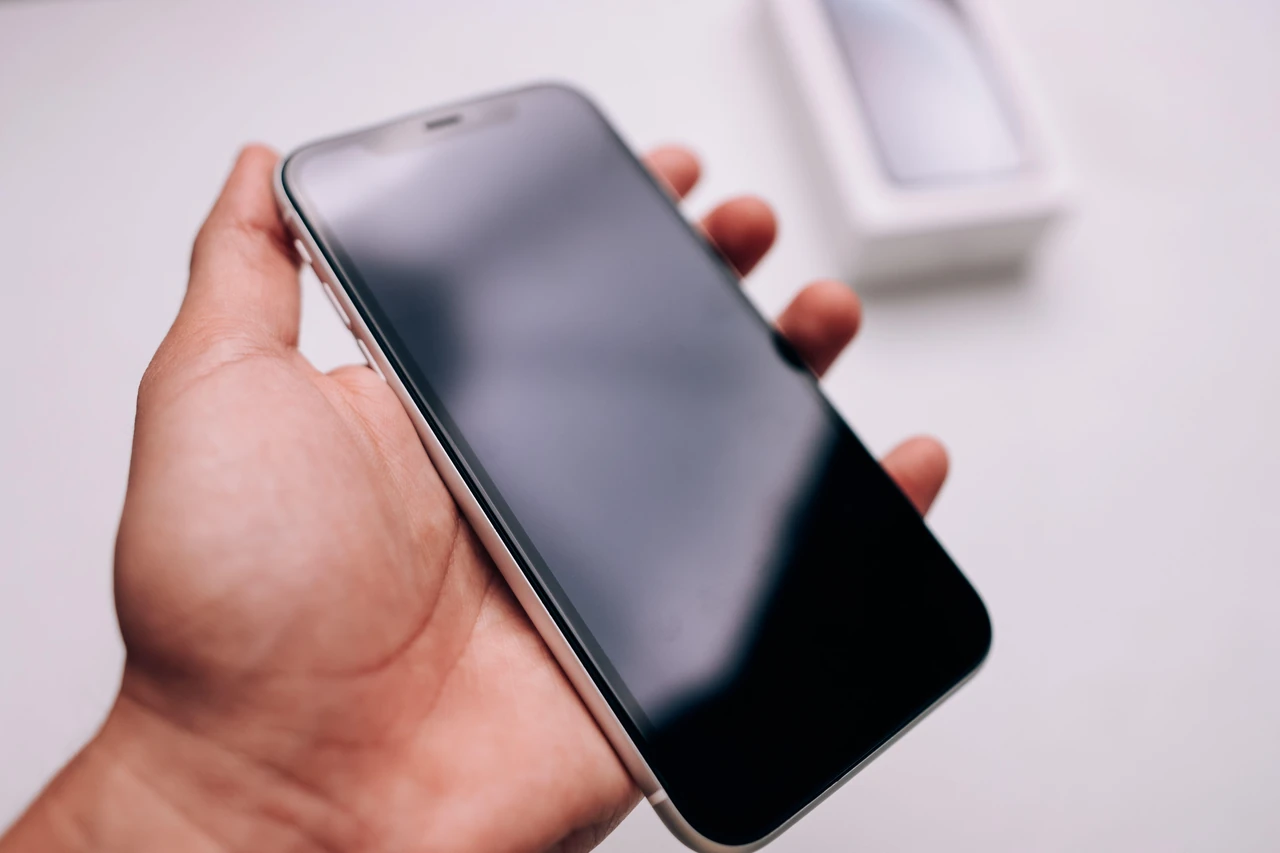
Телефон работает, но экран черный — это ситуация, когда устройство продолжает жить своей жизнью: приходит звук входящего вызова, вибрирует корпус от уведомлений, можно даже управлять некоторыми функциями через голос или подключение к компьютеру, а визуально всё погружено в абсолютную темноту. В 2026 году такие случаи встречаются как на флагманских OLED-моделях с частотой обновления 120 Гц, так и на более простых аппаратах после обновлений системы или случайного падения. Главное — не паниковать и действовать по чёткому алгоритму, начиная с самых простых и безопасных шагов.
Основные причины делятся на две большие группы: программные сбои (зависание, конфликт приложений, включённый режим чтения с экрана или последствия свежего обновления вроде Android 16/17 на Pixel) и аппаратные повреждения (отошедший шлейф дисплея, проблема с матрицей или контроллером питания). В первом случае 70–80 % проблем решаются самостоятельно за 5–15 минут, во втором — чаще требуется замена компонента в сервисе. Понимание симптомов позволяет точно выбрать путь и сохранить данные.
В этой статье вы найдёте не просто списки действий, а глубокое объяснение, почему именно так происходит, как отличить софт от железа на практике, какие нюансы есть у Samsung Galaxy (включая складные модели), Xiaomi, Google Pixel и iPhone в 2026 году, а также продвинутые приёмы диагностики для опытных пользователей. Всё изложено так, чтобы новичок не растерялся, а продвинутый читатель получил полезные технические детали.
Что происходит внутри: почему экран может погаснуть, а телефон — нет
Современный смартфон — это сложная система, где экран представляет собой отдельный модуль, связанный с материнской платой гибким шлейфом. В LCD-моделях за изображение отвечает подсветка, которая может выйти из строя отдельно. В большинстве устройств 2025–2026 годов стоят AMOLED или OLED-панели: здесь каждый пиксель светится сам, и «чёрный экран» чаще всего означает либо отсутствие сигнала от контроллера дисплея, либо физическое повреждение матрицы или шлейфа.
Когда телефон звонит и вибрирует, процессор и модем продолжают работать, а вот подсистема отображения (SurfaceFlinger в Android или Core Animation в iOS) не получает или не передаёт картинку. Это может случиться из-за программного зависания графического драйвера после тяжёлой игры или обновления, перегрева (защита срабатывает и отключает экран), или механического воздействия — даже лёгкое падение на ковёр иногда сдвигает контакт в разъёме шлейфа. В складных смартфонах Samsung Galaxy Z Fold и Z Flip дополнительно появляются проблемы с внутренним экраном после обновлений One UI: пользователи в 2025 году жаловались на чёрный экран именно в развёрнутом состоянии.
Ещё одна частая причина — режим специальных возможностей. TalkBack или Voice Assistant полностью отключает визуальный вывод, чтобы озвучивать всё происходящее. Многие владельцы случайно активируют его и думают, что сломался экран. В iPhone похожую роль играет VoiceOver. Эти режимы легко отключить, если знать правильные жесты.
Программные причины и первые действия для новичков
Самое частое, с чего стоит начать, — принудительная перезагрузка. Она перезапускает все процессы, включая графическую подсистему, и в большинстве случаев возвращает изображение.
На большинстве Android-устройств (Samsung, Xiaomi, Redmi, POCO, Realme) зажмите одновременно кнопку питания и уменьшения громкости на 10–15 секунд до вибрации и появления логотипа. На старых Samsung иногда достаточно только питания. На Google Pixel — та же комбинация. Если модель с кнопкой «Домой», иногда требуется Power + Home + Vol Down.
После перезагрузки проверьте, не активирован ли TalkBack. На Samsung коснитесь экрана тремя пальцами одновременно или дважды быстро нажмите кнопку питания — должен появиться голосовой гид или подсказка. Отключить его можно в Настройках → Специальные возможности → TalkBack (или «Чтение с экрана» на старых версиях). На iPhone для VoiceOver используйте тройное нажатие боковой кнопки или жесты.
Если экран всё ещё чёрный, но устройство реагирует на зарядку (вибрирует или показывает индикатор), подключите оригинальное ЗУ или повербанк минимум на 30–40 минут. Разряженная или «глубоко» севшая батарея иногда блокирует инициализацию дисплея.
Следующий шаг — загрузка в безопасном режиме. На Android при включении зажмите кнопку уменьшения громкости сразу после вибрации до появления надписи «Безопасный режим». Если в этом режиме изображение появляется — виновато недавно установленное приложение. Удаляйте их по одному и перезагружайтесь в обычный режим.
Очистка кэша тоже помогает после обновлений. Для этого нужно войти в режим восстановления (Recovery): обычно Power + Vol Up (или Vol Down в зависимости от бренда), затем выбрать «Wipe cache partition». Это безопасно и не удаляет данные.
Важно: перед любым сбросом настроек обязательно попробуйте скопировать данные через USB-кабель на компьютер или используйте облачные сервисы, если телефон хотя бы частично доступен через ADB или DeX.
Аппаратные неисправности: как понять и что делать
Если перезагрузки, безопасный режим и зарядка не помогли, скорее всего, дело в железе. Самые распространённые признаки: проблема появилась сразу после падения или попадания влаги, телефон не реагирует на нажатия кнопок вообще, или изображение пропадает только на внутреннем экране складного устройства.
Шлейф дисплея — тонкая лента с контактами — часто отходит или повреждается при ударе. В этом случае даже в Recovery Mode экран может оставаться чёрным. Матрица OLED тоже выходит из строя: появляются вертикальные полосы, или весь экран гаснет, хотя подсветка (в старых LCD) работала бы. Контроллер питания или драйвер дисплея на материнской плате — более сложная поломка, требующая пайки или замены платы.
Для самостоятельной диагностики продвинутые пользователи подключают телефон к компьютеру по USB и пытаются зеркалировать экран с помощью scrcpy (бесплатная утилита) или Samsung DeX. Если изображение передаётся на монитор — проблема точно в самом дисплее или шлейфе. На iPhone такой простой способ отсутствует, но можно проверить через Finder/iTunes в режиме восстановления.
Самостоятельно разбирать корпус и переподключать шлейф стоит только при наличии опыта и инструментов. В противном случае легко повредить ещё больше компонентов или потерять гарантию.
| Симптом | Вероятная причина | Первоочередное действие |
|---|---|---|
| Экран чёрный, но звонки, вибрация и уведомления работают; телефон реагирует на кнопки | Программный сбой, TalkBack/VoiceOver, зависание графики | Принудительная перезагрузка + проверка специальных возможностей |
| Проблема появилась после падения или удара | Отошедший или повреждённый шлейф дисплея, трещина матрицы | Подключить к ПК для проверки через scrcpy/DeX, затем в сервис |
| Чёрный экран только на внутреннем дисплее складного смартфона после обновления | Глюк One UI или проблема с гибким шлейфом/петлями | Сброс кэша в Recovery, при повторении — авторизованный сервис Samsung |
| После обновления Android 16/17 или iOS (Pixel, некоторые Samsung) | Конфликт драйверов или графической подсистемы | Очистка кэша, откат обновления если возможно, или ожидание патча |
| Телефон не реагирует на кнопки совсем, но раньше работал | Глубокий разряд батареи или проблема с power management IC | Зарядка оригинальным ЗУ 1 час + принудительная перезагрузка |
Особенности популярных брендов в 2026 году
Samsung Galaxy (включая A- и S-серию, Z Fold/Flip) — здесь особенно важно проверять TalkBack и использовать комбинацию Power + Vol Down. Для складных моделей после обновлений One UI часто помогает сброс кэша или повторная калибровка в сервисе. Официальная поддержка Samsung рекомендует перед визитом в центр сделать резервную копию через Smart Switch или DeX.
Xiaomi, Redmi, POCO — те же кнопочные комбинации, но иногда требуется вход в Recovery через Power + Vol Up. После глобальных обновлений MIUI/HyperOS пользователи отмечают временные глюки экрана, которые проходят после очистки кэша.
Google Pixel — в 2025–2026 годах после Android 16 и 17 некоторые владельцы Pixel 9/10 Pro XL жаловались на «чёрный экран смерти» и зависания lock screen. Помогает многократное нажатие кнопки питания (4 раза) или принудительная перезагрузка. Если проблема повторяется — стоит дождаться патча Google.
iPhone — алгоритм другой: быстро нажать и отпустить Vol Up, затем Vol Down, затем зажать боковую кнопку до появления логотипа Apple (10–20 секунд). Если не помогает — зарядка час и повтор. Для восстановления данных при полностью чёрном экране используют режим Recovery или DFU через компьютер.
Продвинутые методы для опытных пользователей
Если базовые шаги не сработали, подключите телефон к ПК и используйте ADB (Android Debug Bridge). Команда adb reboot или adb shell input keyevent 26 иногда «пробуждает» экран. Для зеркалирования установите scrcpy — оно работает даже когда на устройстве чёрный экран, если система жива.
На Samsung можно попробовать режим Download Mode и перепрошивку через Odin, но это уже рискованно и требует бэкапа. Для восстановления данных с «мёртвого» экрана существуют специализированные программы (типа Coolmuster Android Recovery или аналоги), которые работают через USB и извлекают фото, контакты, сообщения без разбора корпуса.
В сервисе мастера используют диагностическое оборудование: проверяют шлейфы на обрыв, тестируют матрицу, перепрошивают контроллеры. Стоимость замены дисплея на среднебюджетном смартфоне в 2026 году обычно составляет 30–60 % от цены нового аппарата, на флагманах — выше, но часто выгоднее, чем покупка нового устройства.
Профилактика и как избежать повторения
Самая надёжная защита — чехол с хорошими бортиками и защитное стекло (хотя оно не спасает внутренний шлейф при сильном ударе). Избегайте резких перепадов температуры и длительного нахождения на солнце — перегрев провоцирует сбои графики.
После каждого крупного обновления ОС (Android 16/17, новые One UI или iOS) делайте резервную копию и наблюдайте за поведением устройства первые несколько дней. Если заметили странности с экраном — сразу очищайте кэш. Регулярно проверяйте обновления приложений и системы, но не устанавливайте их в момент важных задач.
В нашей практике мы видели десятки случаев, когда после падения в чехле проблема решалась простой перезагрузкой или лёгким нажатием на корпус в районе кнопок (чтобы вернуть контакт шлейфа). Но если устройство уже побывало в воде или получило сильный удар — лучше не экспериментировать и сразу обращаться к специалистам.
Когда все самостоятельные шаги исчерпаны, а экран так и остаётся чёрным, несите телефон в авторизованный сервисный центр с описанием всех предпринятых действий. Там проведут полную диагностику и предложат оптимальный вариант ремонта или замены. В большинстве случаев даже сложные поломки решаются, и устройство возвращается к полноценной жизни.